

GMBspy

为打击盗链困扰,防止批量下载,本站已启用公众号验证。
微信扫码关注上方公众号,回复 “验证码” 二字获得验证码,验证码当天全站有效。
-
简介:生产工具
- 攻略:下载的 crx 插件如何安装到浏览器上?
- 简介:生产工具
- 攻略:下载的 crx 插件如何安装到浏览器上?
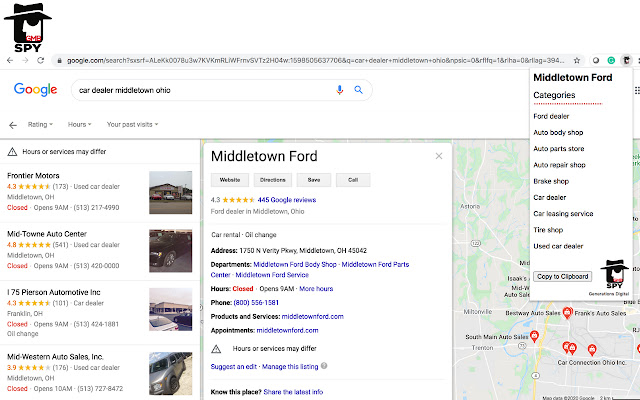
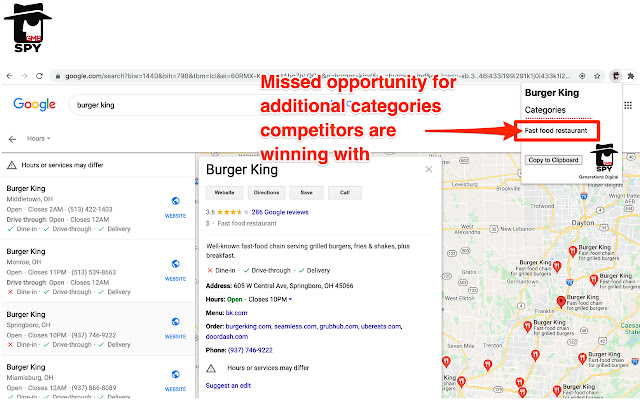
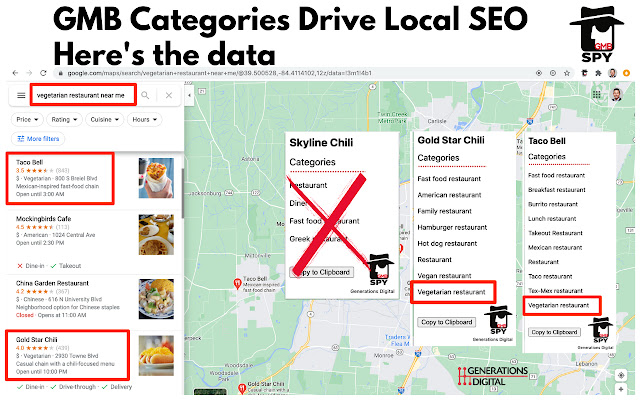
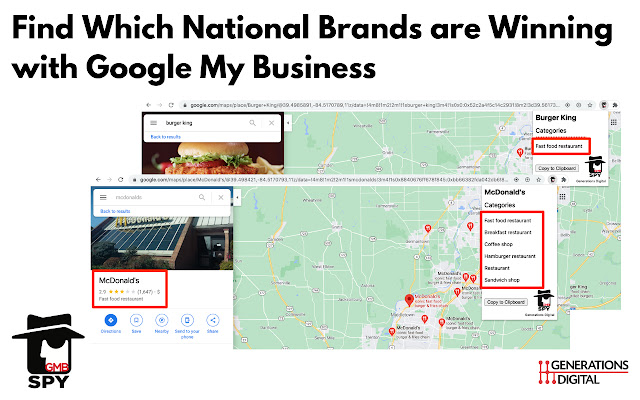
允许查看 Google 商家资料、Google 我的商家“类别”的单个列表或前 20 个 Google 搜索结果。
你喜欢关注你的竞争对手吗?等你试试 GMBspy 吧??
只需单击一下,我们就会向您显示任何 Google 商家资料或 GBP(以前称为 Google 我的商家或 GMB,因此名称为 GMBspy!)的当前类别。您还可以在 Google Maps 或 Google Local Finder 中找到任何前 20 个搜索结果的常见 GBP 类别。与竞争对手一起审核您的 GBP 页面,并查看某些列表在本地搜索中获胜!
为什么英镑类别如此重要?类别是 Google 排名第一的本地搜索引擎优化 (local SEO) 排名元素之一。类别是重要的内容元素,有助于提供 Google 的知识图谱,并有助于提高您在本地 Google 搜索中的排名。选择正确的英镑类别是优化 SEO 列表的重要第一步。虽然 GBP 类别信息是公开的,但普通用户很难在 HTML 中手动定位此信息。 GMBspy 工具为您节省了大量的手动工作,使这个“间谍”过程自动化!您甚至可以下载一个逗号分隔的文件,其中包含任何 Google 地图或 Google Local Finder 搜索查询的前 20 个搜索结果的企业名称和类别。从汽车经销商到披萨店,从小型零售商到大型民族品牌,我们会向您展示所有单独的英镑类别,或搜索结果中匹配企业的类别,以便您了解为什么一个企业在本地 Google 搜索中的排名可能超过另一个企业.
?说明:现在您已在 Chrome 商店中找到 GMBspy 扩展程序,请单击右上角的“添加到 Chrome”按钮。安装 GMBspy Chrome 扩展程序后,您应该单击 Chrome 工具栏右上角的图钉图标,将 GMBspy 扩展程序“固定”到您的 Chrome 工具栏上。这将允许扩展总是出现在工具栏中,准备好行动!
接下来,您就可以使用扩展程序了。首先,您必须从 Google 搜索或 Google 地图中选择一个 GBP 列表,然后启动 GMBspy 扩展程序以查看该单个所选列表的当前类别。默认选项卡是“已选择”,这显示了单个选定 GBP 页面的类别。如果您想在 3 个结果的“本地地图包”中查看列表的 GBP 类别,只需选择本地包选项卡。如果您想下载包含前 20 位英镑列表的名称、主要类别和次要类别的逗号分隔值 (.csv) 文件,只需单击窗口底部的“以 CSV 格式下载”。 CSV 文件下载后,可以通过 Microsoft Excel 或 Apple Numbers 等应用程序打开和查看。
???对于 GMBspy 的技术支持,?Tweet 到@generationsdig
以下是主要的故障排除技巧:
1. 确保您在启动 GMBspy 扩展程序之前先选择了 Google 商家资料。
2. 如果扩展程序没有提供正确的业务类别,或者出现错误,只需刷新 Chrome 浏览器窗口。
3. 当所有故障排除都失败时,您应该删除 GMBspy 扩展程序并从 Chrome 商店重新安装它。
❓??❓如果您有其他问题,请访问我们的 GMBspy 网页:
https://www.generationsdigital.com/gmbspy
⭐️⭐️⭐️⭐️⭐️感谢您的支持! ??
评论