

Talkie: text-to-speech, many languages!

为打击盗链困扰,防止批量下载,本站已启用公众号验证。
微信扫码关注上方公众号,回复 “验证码” 二字获得验证码,验证码当天全站有效。
-
简介:无障碍
- 攻略:下载的 crx 插件如何安装到浏览器上?
- 简介:无障碍
- 攻略:下载的 crx 插件如何安装到浏览器上?
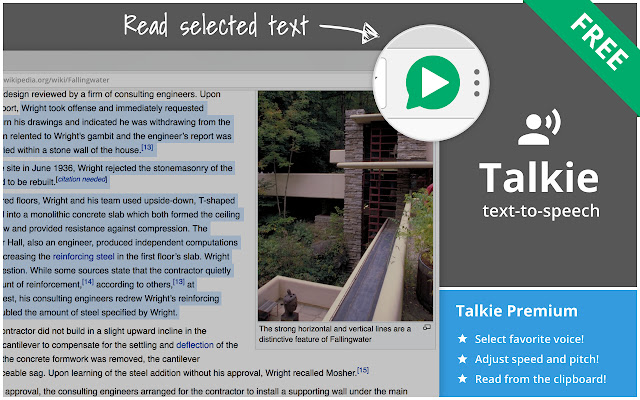
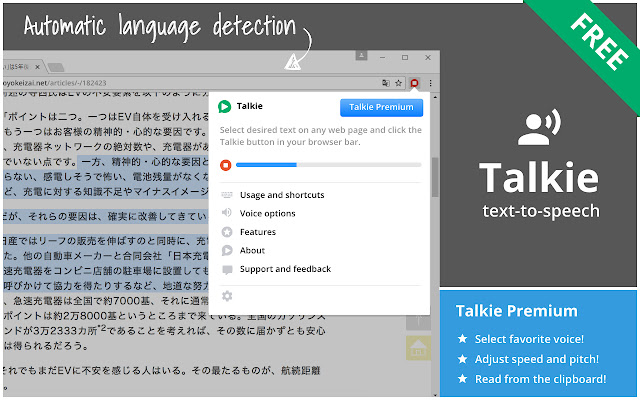
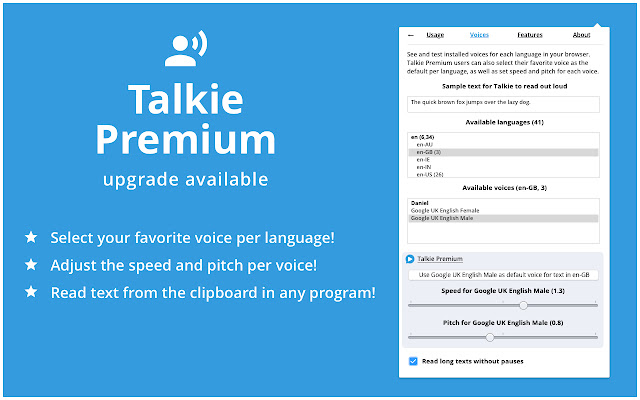
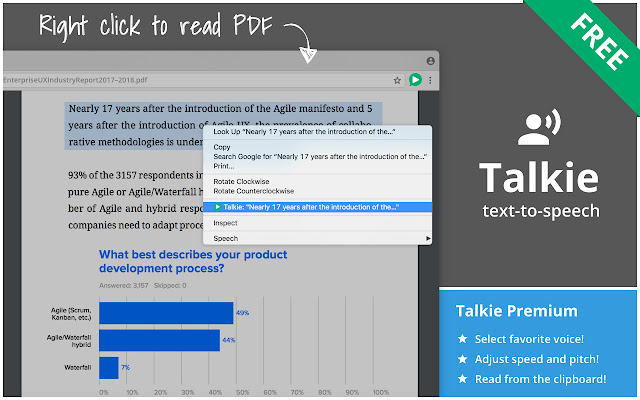
40 多种语言的快速、简单、高质量的文本到语音转换。从网站、PDF、电子邮件中大声朗读。使用 TTS 朗读文本。
# 安装额外的声音
可以从 Microsoft 和 Apple 等操作系统免费下载新的语音、语言、方言。一旦安装正确,对讲机将自动检测它们。
☑ Windows 10:设置 > 时间和语言 > 语言
☑ macOS:系统偏好设置 > 辅助功能 > 语音 > 系统语音 > 自定义...
☑ ChromeOS:设置 > 管理辅助功能 > 文字转语音语音设置 > 语音引擎
# 用法
1. 在任何网页上选择所需的文本。
2. 单击浏览器栏中的对讲机按钮
您也可以选择文本,然后右键单击它,然后在菜单中选择对讲机。这种方式也适用于 PDF 文件和 Chrome 中的一些特殊类型的页面。
https://joelpurra.com/projects/talkie/#usage
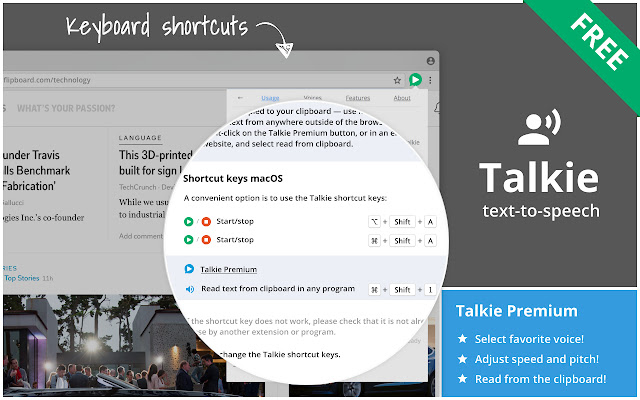
#快捷键
一个方便的选择是使用对讲机快捷键:
☑ ⌘+Shift+A 在 macOS 上
☑ Windows、Linux、Chrome 操作系统上的 Ctrl+Shift+A
☑ ⌘+Shift+1 或 Ctrl+Shift+1 在任何程序中从剪贴板读取文本(Talkie Premium 功能)
如果密钥不起作用,请检查它是否已被其他分机使用。如何查看或更改对讲机快捷键:
https://joelpurra.com/projects/talkie/#shortcut-keys
# 特征
☑ 让您在页面的任何部分收听选定的文本——一个简短的片段或整篇新闻文章。只需突出显示您想大声朗读的内容并点击播放即可。
☑ 自动检测每页文本语言,并选择相同语言的语音进行匹配。
☑ 隐私意识——没有不必要的跟踪或外部服务。
# 声音
☑ 使用浏览器的内置 Web Speech API 进行文本转语音 (TTS),称为语音合成。
☑ 所有文本和语音均由您的浏览器在内部处理。虽然最终取决于您的特定浏览器,但所有处理都应在您自己的机器上完成,而不是使用服务器。
☑ 可用的声音可能会因您的操作系统、浏览器、浏览器版本和任何其他已安装的扩展程序/软件而异。
☑ 使用语音应用程序编程接口 (SAPI) 的自定义语音应该可以工作,但并非所有都经过测试。
https://joelpurra.com/projects/talkie/#install-additional-voices
# 升级到对讲机高级版!
☑ 选择您最喜欢的每种语言的声音!
☑ 调整每种语言的速度和音调!
☑ 在任何程序中从剪贴板读取文本!
# 开源
对于开源代码(GPL-3.0)等,请查看项目网页:
https://joelpurra.com/projects/talkie/
另请参阅 Joel Purra 开发的其他工具:
https://joelpurra.com/
评论