
Tile Tabs WE

为打击盗链困扰,防止批量下载,本站已启用公众号验证。
微信扫码关注上方公众号,回复 “验证码” 二字获得验证码,验证码当天全站有效。
-
简介:生产工具
- 攻略:下载的 crx 插件如何安装到浏览器上?
- 简介:生产工具
- 攻略:下载的 crx 插件如何安装到浏览器上?
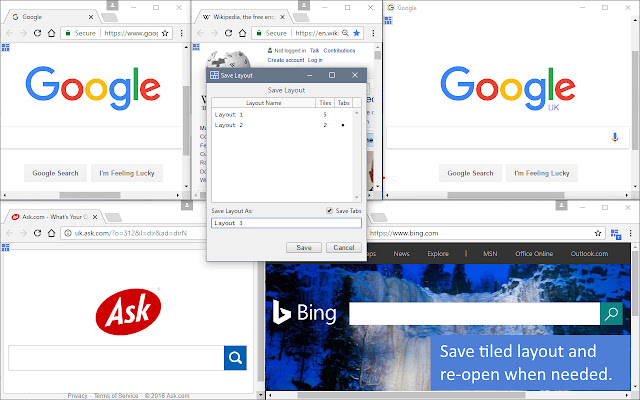
从父窗口中获取选项卡并将它们排列在平铺子窗口的布局中。
变化
版本 14.0
• 滚动锁定可以应用于每个磁贴中的主选项卡。
• 工具栏按钮菜单和上下文菜单上的新“滚动锁定”项。
• 快速菜单面板上的新“滚动锁定”和“保存布局”项目。
• 保存布局对话框中的保存滚动复选框现在可以保存滚动位置和锁定。
• 页面内容大小更改时重新应用滚动锁定的新选项。
• 可以保存和恢复应用于磁贴中主要选项卡的缩放级别。
• 保存布局对话框中的“保存缩放”复选框以允许保存缩放级别。
• “保存/打开/删除/默认布局”对话框显示保存的布局是否具有缩放级别。
• 将平铺选项卡中的缩放模式设置为每个选项卡而不是每个站点的新选项。
• 打开保存的布局时延迟保存缩放级别设置的新选项。
概述
Tile Tabs WE 提供了从父窗口中获取选项卡并将它们排列在平铺子窗口布局中的工具。这使得浏览或监控多个网页,或使用同步滚动比较多个网页变得容易。可以保存布局并稍后重新打开。
Tile Tabs WE 是用于 Firefox 的完善的 Tile Tabs 附加组件的替代无重启版本。
Tile Tabs WE 使用新的 WebExtensions API 实现,可用于具有相同功能和用户界面的 Firefox 和 Chrome。
基本操作
Tile Tabs 我们通过在普通视图和平铺视图之间简单切换来模拟“拆分浏览器”功能。
Tile Tabs WE 在父浏览器窗口区域内的平铺子窗口('tiles')布局中显示多个选项卡。瓷砖可以水平、垂直或网格排列。
可以使用工具栏按钮、按钮菜单、上下文菜单、快速菜单或键盘快捷键创建平铺布局。父窗口由工具栏按钮上的标记指示,显示当前的图块数量。磁贴由其工具栏按钮上的徽章指示,显示字母“T”。
创建平铺布局时,父窗口中的选项卡按以下顺序移动到新平铺中:首先是所选选项卡,然后是所选选项卡右侧的选项卡,然后是所选选项卡左侧的选项卡,最后是如果选项卡不足,则会创建新选项卡。
可以保存平铺布局,并且可以打开或删除先前保存的布局。可以配置默认布局。
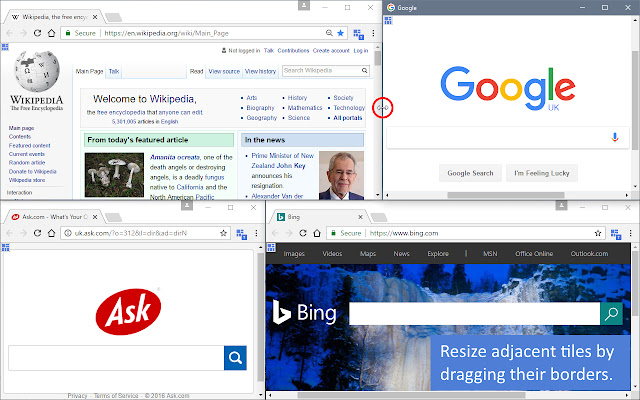
拖动两个图块之间的边界将调整两个图块(以及任何子图块)的大小。
选项页面
可以按如下方式访问 Tile Tabs WE Options 页面:
• Firefox - 在菜单栏上选择工具 > 附加组件(或 pss Ctrl+Shift+A),选择扩展选项卡,然后单击选项按钮。
• Chrome - 右键单击工具栏按钮,然后选择选项。
工具栏按钮
安装 Tile Tabs WE 后,主工具栏上将出现一个新的蓝色“平铺布局”按钮。
要创建新的平铺布局,请单击平铺选项卡 WE 工具栏按钮。
要在平铺视图和普通视图之间切换,请再次单击平铺选项卡 WE 工具栏按钮。
上下文菜单和按钮菜单
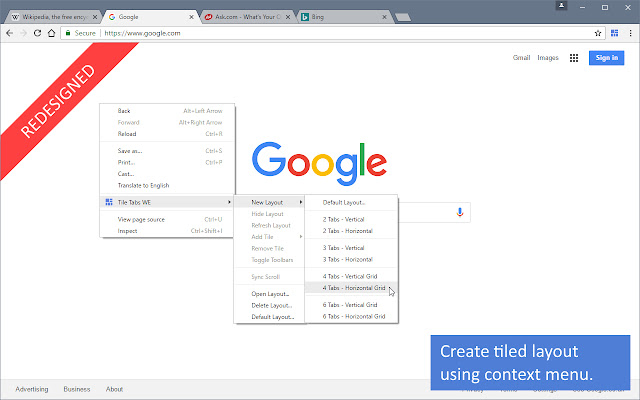
要执行任何布局或平铺操作,请右键单击页面内容以打开上下文菜单,选择“平铺选项卡 WE”子菜单,然后选择以下菜单项之一:
• 新布局- 创建一个新布局并将一个选项卡从父窗口移动到每个磁贴中。
• 关闭布局 - 关闭现有布局并将所有图块中的选项卡移回父窗口。
• 隐藏布局- 隐藏现有布局并将标签从所有图块移回父窗口。
• 显示布局 - 显示现有布局并将一个选项卡从父窗口移动到每个磁贴中。
• 刷新布局- 将所有图块置于最前面并聚焦其中一个图块。
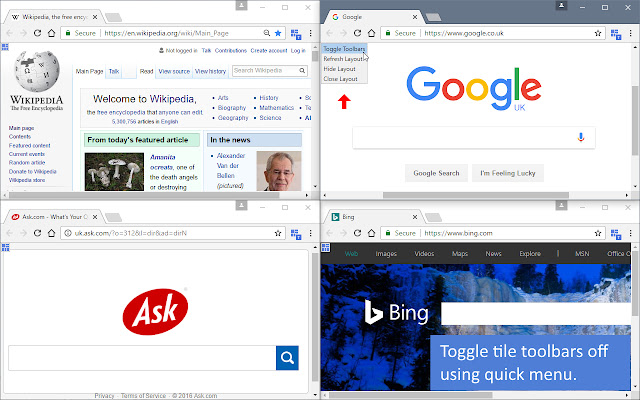
• 切换工具栏 - 在当前聚焦的磁贴或所有磁贴中切换标签栏和地址栏。
• 平铺选项卡- 在当前聚焦的平铺的上方、下方、左侧或右侧平铺一个选项卡或创建一个新布局。
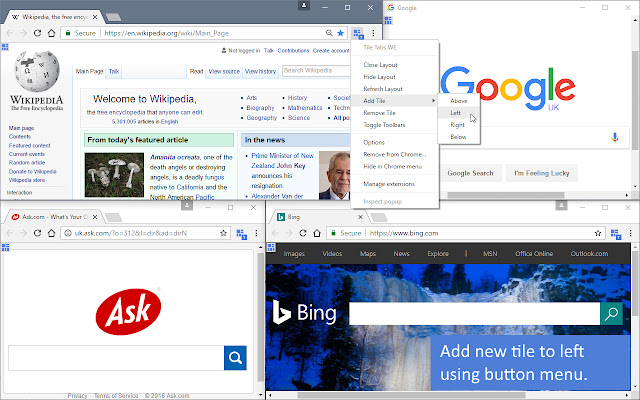
• 添加磁贴 - 在当前聚焦磁贴的上方、下方、左侧或右侧添加一个新磁贴(带有新选项卡)。
• 移除图块- 移除当前聚焦的图块并根据需要扩展其他图块。
• 扩展磁贴 - 将当前聚焦的磁贴扩展到布局的全尺寸。
• 收缩图块- 将当前聚焦的图块收缩回其原始大小。
• 均衡拼贴 - 均衡当前聚焦拼贴和同一组中其他拼贴的大小。
• 书签布局- 将当前布局保存为浏览器书签。
• 打开布局- 打开以前保存的布局并将保存的选项卡(如果有)分配给图块。
• 保存布局- 保存当前布局以及可选的选项卡、滚动位置和缩放级别。
• 删除布局- 删除以前保存的布局。
• 默认布局- 将默认布局设置为以前保存的布局之一。
• Scroll Lock - 启用/禁用当前聚焦磁贴的滚动锁定。
• 同步滚动 - 启用/禁用平铺选项卡内容的同步滚动。
或右键单击任何选项卡以打开选项卡上下文菜单并使用“平铺选项卡”菜单项创建新布局。
或者,右键单击 Tile Tabs WE 工具栏按钮以打开按钮菜单,然后选择菜单项之一。
有以下选项:
• 为由新布局或添加磁贴创建的新选项卡定义默认页面。
• 显示/隐藏上下文菜单上的 Tile Tabs WE 子菜单项。
• 显示/隐藏由新布局或添加图块创建的新图块的工具栏。
• 在浏览器启动和重启时打开默认布局。
• 在刷新布局期间重新加载平铺选项卡中的页面。
• 仅在滚动焦点窗口时同步滚动。
• 将所有平铺选项卡的缩放模式设置为每个选项卡(而不是每个站点)。
• 打开保存的布局时延迟设置保存的滚动位置。
• 打开保存的布局时延迟保存缩放级别的设置。
快捷菜单
为了更快地访问常用命令,在每个磁贴的页面内容的左上角显示了一个小的快速菜单图标。当工具栏被隐藏或当 Tile Tabs WE 工具栏按钮溢出工具栏时,快速菜单特别有用。
要执行常用命令,请将鼠标悬停在快速菜单图标上,然后选择可用命令之一:
• 关闭布局
• 隐藏布局
• 刷新布局
• 切换(此拼贴或所有拼贴)
• 书签布局
• 保存布局
• 同步滚动
• 添加图块(上方、左侧、右侧或下方)
• 移除平铺
• 展开图块
• 合同板块
• 均衡瓷砖
• 滚动锁定
请注意,某些特殊页面(例如 about: 或 chrome://...)中不显示 Quick Menu 图标。
有一些选项可以在所有磁贴中显示/隐藏快速菜单图标,并将快速菜单图标放置在平铺选项卡的任何角落。
键盘快捷键
要执行最常用的操作,请 pss 四个键盘快捷键之一:
• 新建/关闭布局 - Alt+Shift+Up(Windows 和 Linux)或 Control+Shift+Up(Mac OS X)
• 隐藏/显示布局 - Alt+Shift+Down(Windows 和 Linux)或 Control+Shift+Down(Mac OS X)
• 刷新布局 - Alt+Shift+Left(Windows 和 Linux)或 Control+Shift+Left(Mac OS X)
• 切换工具栏 - Alt+Shift+Right(Windows 和 Linux)或 Control+Shift+Right(Mac OS X)
有一个选项可以设置切换工具栏键盘快捷键来切换所有工具栏。
将选项卡分配给瓷砖
有几种不同的方法可以将选项卡分配给磁贴。
如果只选择了一个选项卡,则创建新布局会将所选选项卡和所选选项卡右侧的选项卡分配给布局中的磁贴。如果右侧没有足够的选项卡,则会从所选选项卡的左侧分配其他选项卡。如果仍然没有足够的选项卡,则会创建并分配新的选项卡。
如果新布局是“所有选项卡”布局,则所有现有选项卡都将分配给磁贴。
如果使用 Tile Tab 菜单命令创建布局,则将分配所选选项卡和 Tile Tab 菜单命令选择的选项卡。
如果使用 Ctrl+Click 或 Shift+Click 突出显示多个选项卡,突出显示的选项卡(包括正常选定的选项卡)将分配给磁贴。如果没有足够的选项卡,则会创建并分配新选项卡。如果选项卡太多,则不会分配最右侧的选项卡,但会始终分配选定的选项卡。
有以下选项:
• 在创建新选项卡之前分配现有选项卡。
• 从左侧而不是右侧分配现有选项卡。
• 自动关闭由 Open Layout 创建的选项卡。
• 自动关闭用户在磁贴中创建的选项卡。
在下一个或上一个图块中打开链接
Ctrl+中键单击磁贴中的链接以打开下一个磁贴(右侧或下方)中的链接。
也按“Shift”打开前一个磁贴(左侧或上方)中的链接。
可以选择正常打开链接或将单击类型配置为:Ctrl+单击、中键单击或 Ctrl+中键单击。
移动或调整布局
要移动平铺布局或调整其大小,首先隐藏布局,然后移动或调整父窗口的大小,然后再次显示该布局。
调整瓷砖大小
拖动两个图块之间的边框将调整两个图块的大小。调整图块大小受最小宽度和最小高度约束。
窗口边距
有一些选项可以为不同的操作系统配置图块的窗口边距。
在初始安装时:
• 对于 Windows、Linux 和 Mac OS X,图块的上边距为 0px。
• 带有工具栏的图块的其他(左/右/下)边距对于 Windows 为 7px,对于 Linux 和 Mac OS X 为 0px。
• 不带工具栏的图块的其他(左/右/下)边距对于 Windows 为 7px,对于 Linux 和 Mac OS X 为 0px。
• 父窗口最大化时的调整为Windows 1px 或Linux 或Mac OS X 0px。
导出和导入布局
有使用“.json”文件格式导出或导入布局的选项。
支持
请发送电子邮件至:dw-dev@gmx.com
执照
在 GNU 通用公共许可证第 2 版下分发。
请参阅 LICENCE.txt 文件和 http://www.gnu.org/licenses/
评论